Zum Inhalt springen
AdenFace

Einrichten, starten, loslegen

Alles, was du brauchst, damit Evie zum ersten Mal mit dir redet. Und was hilft, wenn sie es nicht tut.

Was dein Rechner braucht

WasWarum
Windows 10 oder 11, 64 BitEvie ist dafür gebaut. Getestet ist sie unter Windows 11.
ein Claude-Abo: Pro, Max, Team oder EnterpriseDamit denkt Evie. Das kostenlose Claude-Konto reicht nicht.
empfohlen: eine NVIDIA-Grafikkarte, am besten mit 6 GB SpeicherVerstehen und Stimme rechnet die Grafikkarte. Ohne läuft es auch, aber spürbar langsamer. Die 6 GB sind ein Richtwert.
etwa 15 GB freier Platzfür das Programm, sein eigenes Python und die Sprachmodelle
Internetbeim Einrichten für etwa 5 GB Downloads, danach für Claude

Mehr nicht. Python und Claude Code musst du nicht vorher installieren. AdenFace bringt sein eigenes Python mit, und fehlt Claude Code, holt die Einrichtung es für dich.

Gut zu wissen: Was du mit Evie besprichst, zählt auf die Nutzungsgrenzen deines Claude-Abos, genau wie Claude Code im Terminal. An einem langen Tag mit ihr kann die Grenze früher erreicht sein als sonst.

Einrichten in zwei Schritten

Erst richtest du das Programm ein, dann führt Evie dich beim ersten Start selbst durch den Rest. Ein Terminal brauchst du dafür nicht.

Schritt 1: Das Setup starten

Nach dem Kauf bekommst du eine Mail mit dem Download-Link. Doppelklick auf die Datei AdenFace-Setup-0.9.0-beta.exe, durchklicken, fertig. Sie ist etwa 320 MB groß. Adminrechte brauchst du nicht. Das Setup führt dich durch ein paar Fenster.

Einen Ordner schlägt es dir vor: %LOCALAPPDATA%\Programs\AdenFace. Den kannst du im Setup ändern. Steht in deinem Windows-Benutzernamen ein Umlaut, schlägt es C:\AdenFace vor, weil Python mit Umlauten im Pfad Ärger machen kann.

Nach dem Kopieren öffnet das Setup von selbst ein schwarzes Fenster und richtet AdenFace ein. Es zeigt dir, was gerade passiert: Es prüft deinen Rechner, holt sein eigenes Python in den AdenFace-Ordner, richtet die Programmteile ein, holt die Modelle für Verstehen, Stimme und Kamera und prüft sich zum Schluss selbst. Fehlt Claude Code, kümmert es sich auch darum. Das dauert je nach Anschluss 15 bis 40 Minuten. Zum Schluss drückst du eine Taste, dann geht es im Setup weiter.

Am Ende liegt die Verknüpfung „AdenFace“ auf deinem Desktop und im Startmenü. Im Setup kannst du AdenFace gleich starten.

Bricht etwas ab, weil das Netz weg war oder der Rechner aus: einfach das Setup noch einmal starten. Was schon fertig ist, wird übersprungen.

Schritt 2: Der erste Start mit „Erste Schritte“

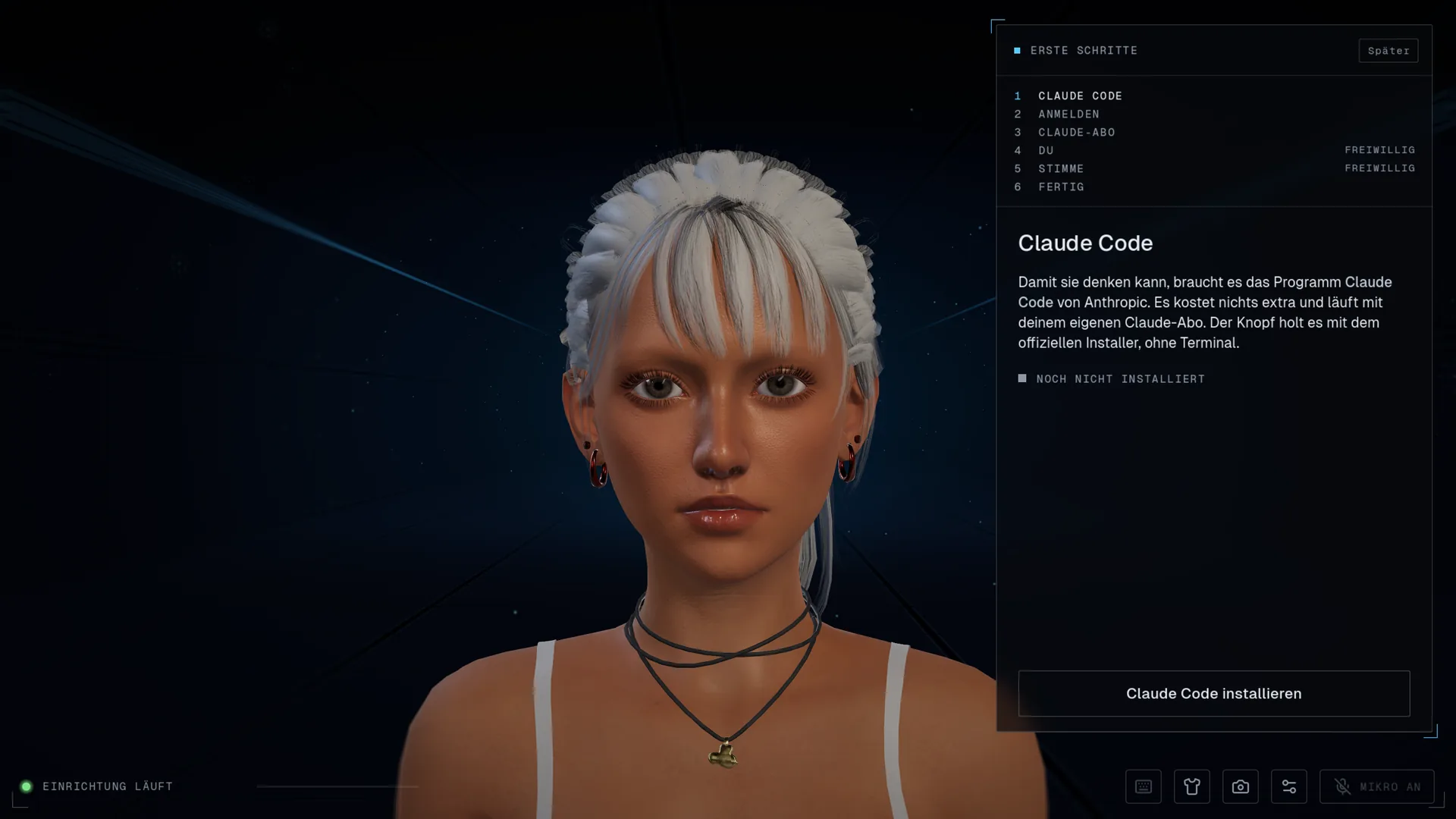
Doppelklick auf die Verknüpfung „AdenFace“. Rechts neben Evie erscheint die Karte „Erste Schritte“, und Evie sagt dir selbst, was zu tun ist.

Das Programm beim ersten Start. Neben Evie steht die Karte „Erste Schritte“ mit sechs Schritten. Der erste, Claude Code, ist noch nicht installiert, darunter der Knopf „Claude Code installieren“.
SchrittWas passiert
1. Claude CodeFehlt es noch, drückst du auf „Installieren“, und Evie holt es. Das dauert meist ein, zwei Minuten.
2. AnmeldenDein Browser öffnet die normale Anmeldung bei Claude. Dort meldest du dich mit deinem Claude-Konto an.
3. Claude-AboEvie prüft, ob dein Konto ein Pro-, Max-, Team- oder Enterprise-Abo hat. Fehlt es, erklärt sie dir, was zu tun ist.
4. DuDein Name und ein kurzer Test, ob das Mikrofon dich hört. Freiwillig.
5. StimmeEvie anhören und auf Wunsch eine Stimme von ElevenLabs einrichten. Freiwillig.
6. FertigEvie begrüßt dich, und ihr könnt reden.

Bis die ersten drei Schritte erledigt sind, bleibt das Gespräch gesperrt, denn ohne Claude kann Evie nicht denken. Meldest du dich später einmal ab, erscheint die Karte wieder, nur mit dem Schritt, der fehlt. Von Hand öffnest du sie im Zahnrad unter Du, mit „Einrichtung erneut öffnen“.

Wenn Windows warnt

Beim Öffnen des Setups oder beim ersten Start kann ein blaues Fenster erscheinen: „Der Computer wurde durch Windows geschützt“. Klick dann auf „Weitere Informationen“ und danach auf „Trotzdem ausführen“.

Das liegt daran, dass die Beta noch keine digitale Unterschrift hat. Windows kennt AdenFace deshalb noch nicht und fragt lieber einmal nach. Das ist bei neuen Programmen üblich und kein Fehler. Die Unterschrift folgt.

Starten und Beenden

Was du tustWas passiert
Doppelklick auf die Verknüpfung „AdenFace“ auf dem Desktop, oder im Startmenü anklickenAdenFace startet. Der Unterbau, also der Teil, der im Hintergrund versteht, denkt und spricht, läuft unsichtbar mit. Ein zusätzliches Fenster erscheint nicht.
das Fenster schließenBeendet alles: Unterbau, Stimme und Claude. Im Hintergrund bleibt nichts zurück.
stop-adenface.bat im AdenFace-OrdnerDer Notausgang. Hängt etwas oder lässt sich das Fenster nicht schließen, beendet es alles.
start-adenface.bat im AdenFace-OrdnerStartet dasselbe wie die Verknüpfung, mit einem kleinen Fenster, das beim Warten Punkte zeigt. Praktisch, wenn die Verknüpfung fehlt.

Nach dem Doppelklick ist das Fenster sofort da. Das Logo baut sich aus Licht auf, darunter siehst du, was gerade geladen wird. Dann erscheint Evie. Klick in der Zeit bitte nicht noch einmal, sonst beginnt der Start von vorn.

Der erste Start dauert etwa eine Minute länger, weil die Modelle in den Speicher geladen werden. Die Stimme braucht nach jedem Start noch etwa 20 Sekunden, bis sie bereit ist.

Hast du zwei Bildschirme, öffnet sich Evie auf dem zweiten, sonst auf dem Hauptbildschirm. Umstellen kannst du das im Zahnrad unter Anzeige.

Mit Evie reden

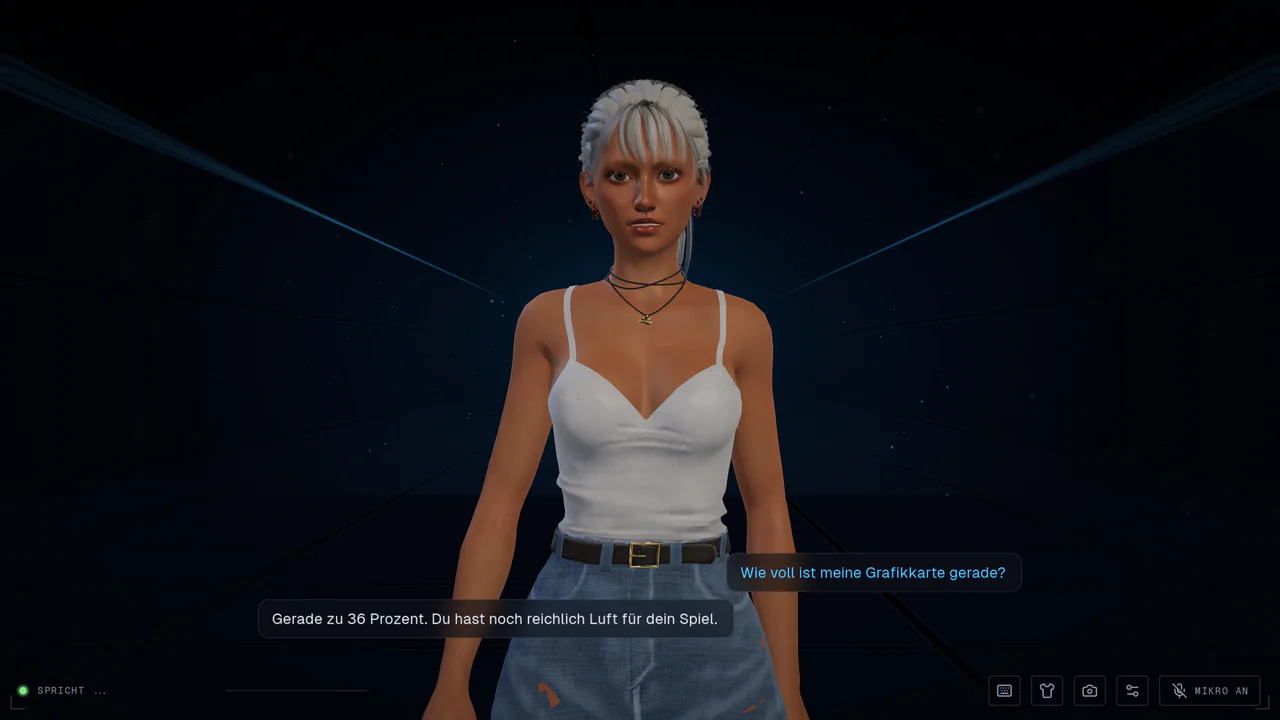
Das Programm AdenFace im Gespräch. Frage: „Wie voll ist meine Grafikkarte gerade?“ Evies Antwort: „Gerade zu 36 Prozent. Du hast noch reichlich Luft für dein Spiel.“ Unten die Leiste des Programms.
WasWie
RedenMikrofon-Knopf anklicken und einfach lossprechen. Sie merkt selbst, wann du fertig bist.
Unterbrecheneinfach reinreden
Sofort stillLeertaste
Tippen statt redenEnter öffnet das Textfeld, Enter schickt ab, Esc klappt es zu.
Einstellungendas Zahnrad. Esc schließt es wieder.

Hast du in der Einrichtung keinen Namen genannt, fragt Evie beim ersten Gespräch danach und merkt ihn sich.

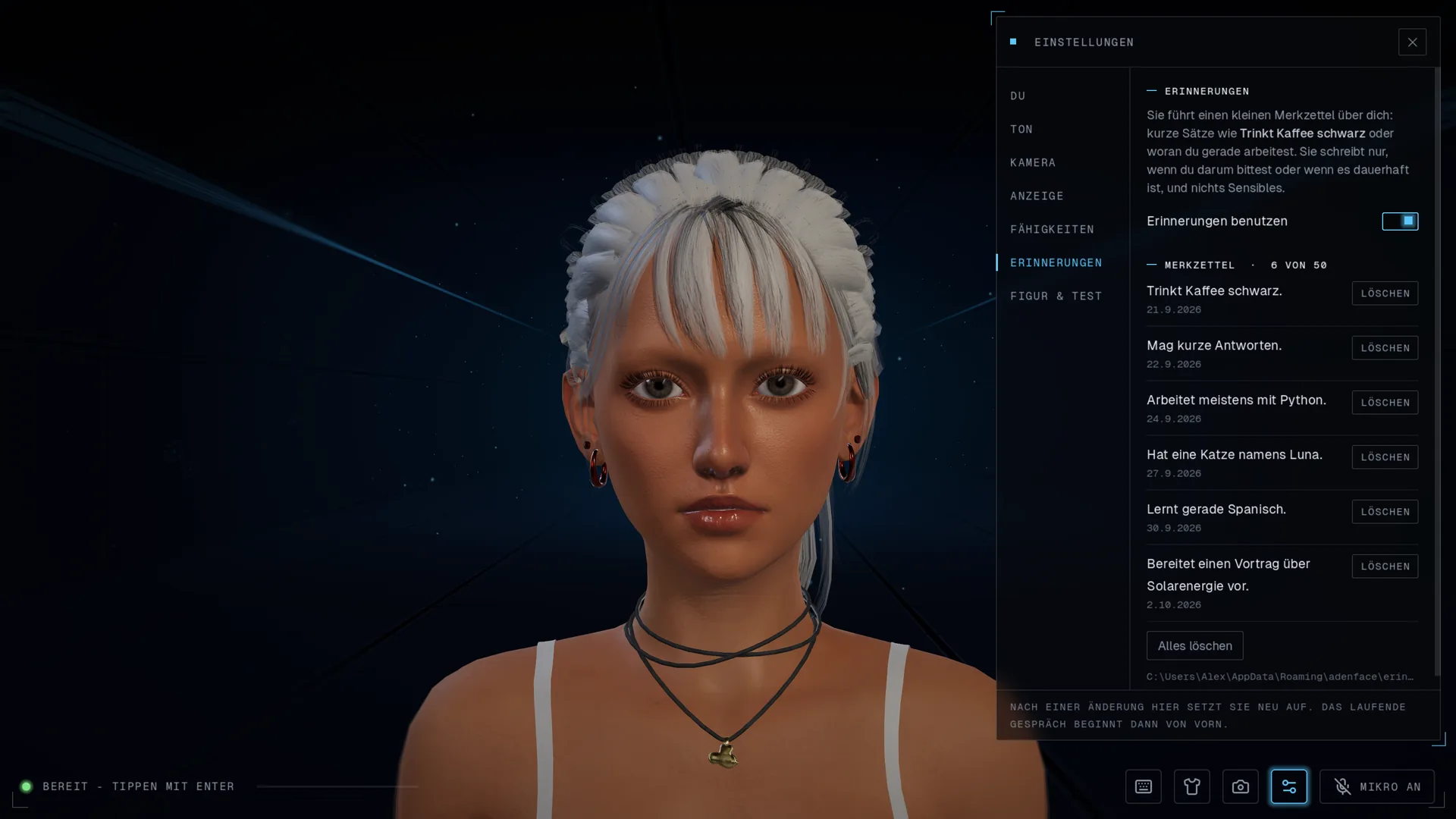
Die Einstellungen mit der Seite Erinnerungen. Links die Seiten Du, Ton, Kamera, Anzeige, Fähigkeiten, Erinnerungen und Figur und Test. Rechts Evies Merkzettel mit Einträgen wie „Trinkt Kaffee schwarz.“ und „Mag kurze Antworten.“, jeder mit einem Knopf zum Löschen.

Das Zahnrad

Du: dein Name und dein Arbeitsordner, also der Ordner, in dem Evie für dich arbeitet. Steht hier nichts, fragt sie selbst danach. Hier findest du auch „Einrichtung erneut öffnen“, falls du die ersten Schritte noch einmal brauchst.

Ton: Mikrofon und Stimme wählen. Mitgeliefert ist die Stimme Vivian. Sie läuft auf deinem Rechner und braucht kein Konto. Wer lieber eine Stimme von ElevenLabs will, findet im Reiter eine Anleitung in vier Schritten: Konto bei elevenlabs.io anlegen, dort einen Schlüssel erzeugen, hier einfügen und prüfen, Stimme aus der eigenen Bibliothek wählen. Der Schlüssel bleibt auf deinem Rechner. Das ist freiwillig und kostet bei ElevenLabs extra. Ohne läuft alles normal.

Kamera: Kamera wählen und einschalten. Evie sieht dann Mimik und Gesten und reagiert darauf. Beim Start ist die Kamera immer aus, und das Bild verlässt deinen Rechner nicht.

Anzeige: Vollbild oder Fenster, und auf welchem Bildschirm.

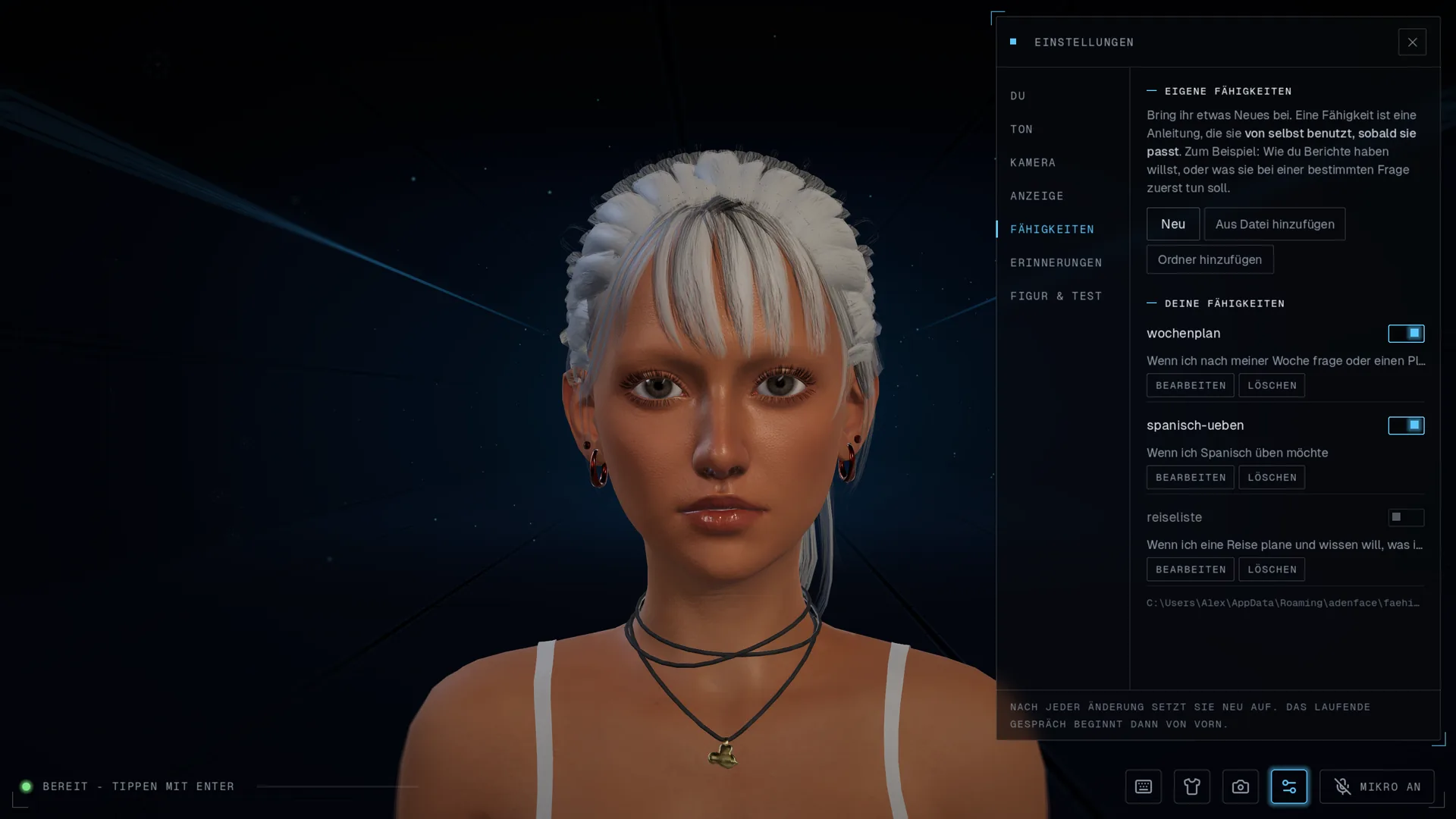
Fähigkeiten: eigene Anleitungen für Evie, mehr dazu weiter unten.

Erinnerungen: was Evie sich über dich gemerkt hat, mehr dazu weiter unten.

Die Einstellungen landen in der Datei config.json im AdenFace-Ordner. Du kannst sie dort auch von Hand ändern. Das gilt dann ab dem nächsten Start. Deine Fähigkeiten und Erinnerungen liegen getrennt davon in deinem Benutzerprofil, unter %APPDATA%\adenface\faehigkeiten\ und %APPDATA%\adenface\erinnerungen.json. So überstehen sie jedes Update.
Evie zeigt, was sie erklärt

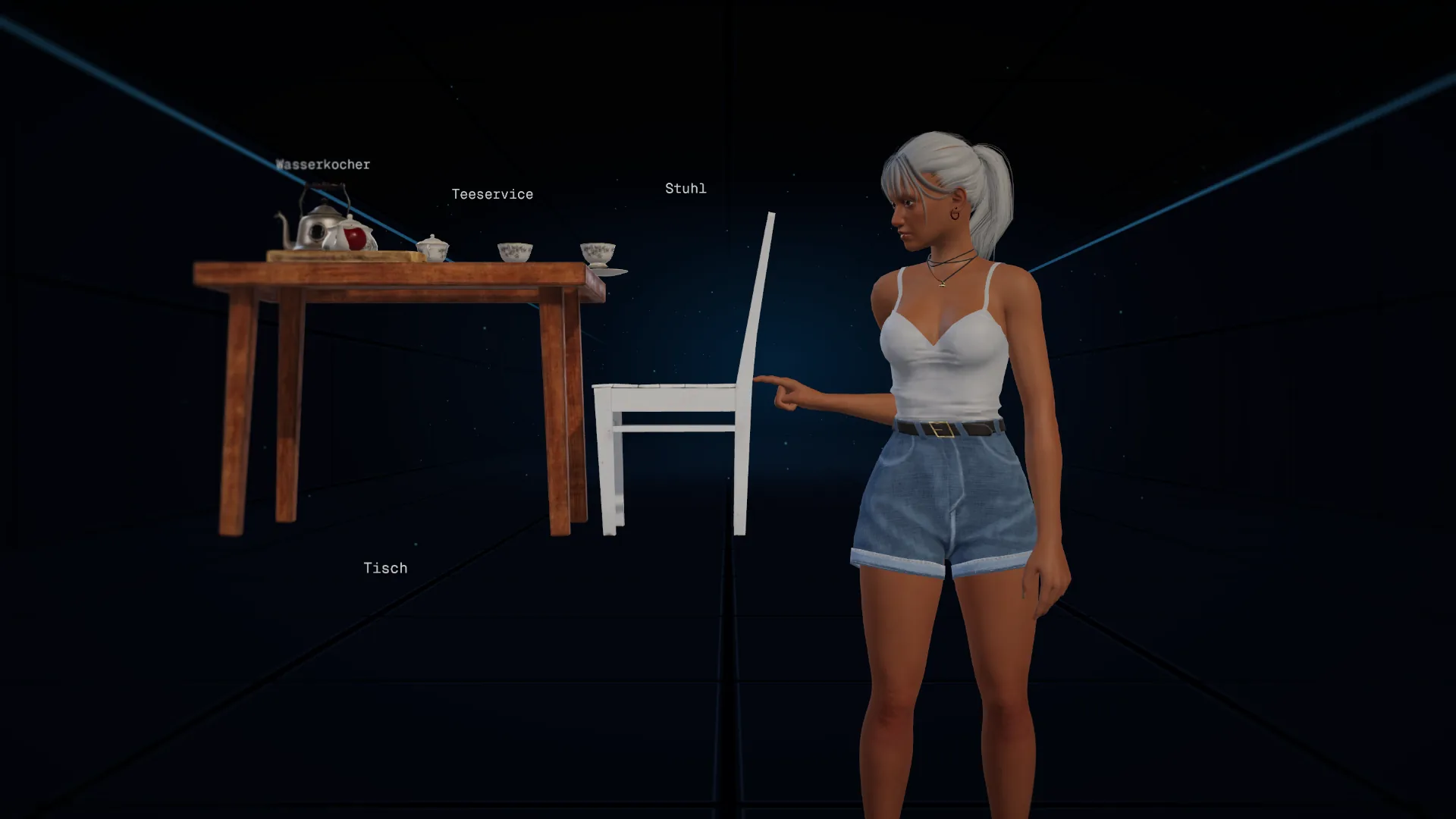
Evie neben einem Anschauungsmodell aus fertigen Modellen: ein Holztisch mit Wasserkocher und Teeservice, daneben ein weißer Stuhl. Jedes Teil ist beschriftet, Evie zeigt auf den Stuhl.

Frag Evie nach etwas, das man besser sieht als hört. Etwa „Zeig mir, wie der Mond um die Erde kreist“ oder „Wie sieht ein PC von innen aus?“. Dann baut sie ein kleines 3D-Modell neben sich auf und zeigt mit dem Finger auf die Teile, während sie erklärt. Wie eine Lehrerin an der Tafel.

Für viele Alltagsdinge hat sie 135 fertige Modelle dabei: Möbel, Küche, Werkzeug, Essen, Geräte und Lampen, dazu Bäume, Felsen und Gras. Anderes baut sie selbst zusammen, auch mit Feuer, Rauch, Wasser, Blitz oder Nebel. Wechselt ihr das Thema, räumt sie das Modell wieder weg.

Evie Neues beibringen

Eine Fähigkeit ist eine Anleitung, die Evie von selbst benutzt, sobald sie passt. Damit bringst du ihr bei, wie du etwas haben willst oder was sie bei einer bestimmten Frage zuerst tun soll. So wird sie mit der Zeit zu deiner Evie.

Neu anlegen: Im Zahnrad auf der Seite Fähigkeiten klickst du auf „Neu“ und füllst drei Felder aus. Einen kurzen Namen, den Satz „Wann soll sie das benutzen?“ und die Anleitung, was sie dann tun soll. Dann „Speichern“.

Ändern, an und aus, löschen: Jede Fähigkeit hat in der Liste einen Schalter und die Knöpfe „Bearbeiten“ und „Löschen“. Eine ausgeschaltete Fähigkeit bleibt erhalten, Evie benutzt sie nur nicht.

Nach jeder Änderung beginnt das Gespräch neu, weil Claude die Fähigkeiten nur beim Start liest. Was ihr vorher besprochen habt, weiß Evie dann nicht mehr. Deinen Namen und die Einstellungen behält sie.

Die Einstellungen mit der Seite Fähigkeiten. Drei eigene Fähigkeiten: Wochenplan und spanisch-ueben sind eingeschaltet, reiseliste ist aus. Jede hat die Knöpfe Bearbeiten und Löschen.

Ein Beispiel. Name: notizen. Wann soll sie das benutzen? „Wenn ich sage, dass sie sich etwas notieren soll.“ Anleitung: „Hänge den Satz mit dem heutigen Datum an die Datei notizen.txt in meinem Arbeitsordner an. Sag danach nur kurz: Notiert.“

Für Kenner: Technisch ist eine Fähigkeit ein Skill für Claude Code. „Aus Datei hinzufügen“ nimmt eine fertige SKILL.md, „Ordner hinzufügen“ einen ganzen Ordner samt Beilagen.

Was Evie sich merkt

Evie führt einen kleinen Merkzettel über dich, mit höchstens 50 kurzen Einträgen wie „Trinkt Kaffee schwarz“. So weiß sie es auch morgen noch. Ein Gesprächsprotokoll ist das nicht.

Sie schreibt nur, wenn du sie darum bittest („Merk dir das“) oder wenn etwas lange gilt: Vorlieben, Namen von Menschen und Haustieren, laufende Projekte. Nichts Sensibles wie Passwörter oder Kontodaten.

Im Zahnrad auf der Seite Erinnerungen siehst du jeden Eintrag. Du kannst einzelne löschen oder alle auf einmal. Mit dem Schalter stellst du die Funktion ab, von Anfang an ist sie an. Wie bei den Fähigkeiten beginnt das Gespräch nach einer Änderung neu.

Der Merkzettel liegt nur auf deinem Rechner. Ist die Funktion an, geht er mit jedem Gespräch an Claude, über dein eigenes Konto, sonst nirgends hin.

Neue Version einspielen

Bis Version 1.0 ist jede neue Version in deinem Kauf enthalten. Gibt es eine, zeigt Evie es dir beim Start an, zum Beispiel: „Version 0.9.1 ist da“. Die Updates holt das Programm selbst, du musst nichts herunterladen.

Dann öffnest du im Startmenü „AdenFace aktualisieren“. Das beendet Evie, holt das neue Paket, prüft es, spielt es über den Ordner und zieht die Einrichtung nach. Deine Einstellungen in config.json, das eigene Python, die eingerichteten Programmteile, deine Fähigkeiten und deine Erinnerungen bleiben dabei, wie sie sind. Danach startest du wie gewohnt über die Verknüpfung.

Ein neues Setup über die vorhandene Installation laufen zu lassen geht auch. Es findet den Ordner selbst, ersetzt die Programmdateien und lässt Einstellungen, Python und Programmteile stehen.

Was sich geändert hat, steht in AENDERUNGEN.md im AdenFace-Ordner.

AdenFace entfernen

Wie jedes Programm: Windows-Einstellungen › Apps › Installierte Apps › AdenFace › Deinstallieren. Das beendet AdenFace, falls es läuft, und löscht:

  • den ganzen AdenFace-Ordner, also auch das mitgelieferte Python, die Programmteile, config.json mit deinen Einstellungen und das Logbuch
  • die drei großen Modelle für Verstehen und Stimme, etwa 4,1 GB, im Zwischenspeicher von Hugging Face. Nur diese drei.
  • die Verknüpfungen auf dem Desktop und im Startmenü

Stehen bleiben deine Fähigkeiten und Erinnerungen im Ordner %APPDATA%denface. So sind sie nach einer neuen Installation wieder da. Willst du sie auch loswerden, lösche den Ordner von Hand. Claude Code bleibt ebenfalls, es gehört nicht zu AdenFace.

Wenn etwas nicht geht

Die meisten Probleme löst ein Neustart: Fenster schließen und über die Verknüpfung neu starten. Hängt etwas, beendet stop-adenface.bat im AdenFace-Ordner alles. Hilft das nicht, findest du hier die häufigsten Fälle.

Windows sagt „Der Computer wurde durch Windows geschützt“.

Das ist bei der Beta normal, ihr fehlt noch die digitale Unterschrift. Klick auf „Weitere Informationen“ und dann auf „Trotzdem ausführen“. Mehr dazu unter Wenn Windows warnt.

Nach dem Klick auf die Verknüpfung passiert lange nichts.

Beim allerersten Start kann es gut eine Minute dauern. Klick bitte nicht noch einmal. Kommt ein Meldungsfenster, steht darin der Grund. Kommt gar nichts, starte start-adenface.bat im AdenFace-Ordner. Das zeigt beim Warten Punkte und am Ende eine Meldung.

Evie versteht mich, antwortet aber nicht. Oder sie sagt, Claude sei nicht erreichbar.

Claude Code fehlt, ist nicht angemeldet, oder dein Konto hat kein passendes Abo. Öffne das Zahnrad, Seite Du, und klick auf „Einrichtung erneut öffnen“. Dort steht, welcher Schritt fehlt, und ein Knopf erledigt ihn.

Ich höre Evie nicht.

Die Stimme spielt über das Gerät, das in Windows als Standard eingestellt ist. Klick unten rechts in der Taskleiste auf das Lautsprechersymbol und wähle dort Lautsprecher oder Kopfhörer. Wechselst du das Gerät, während AdenFace läuft, gilt es spätestens nach einem Neustart. Prüf auch die Lautstärke. Direkt nach dem Start braucht die Stimme etwa 20 Sekunden, bis sie bereit ist.

Sie hört mich nicht.

Öffne das Zahnrad, Seite Ton: Ist das richtige Mikrofon gewählt? Beim ersten Mal fragt Windows nach der Erlaubnis für das Mikrofon. Hast du sie abgelehnt, erlaubst du den Zugriff in den Windows-Einstellungen unter Datenschutz und Sicherheit, Mikrofon, für Desktop-Apps. Der Pegelbalken unten schlägt aus, sobald Evie dich hört.

Das Fenster bleibt leer oder zeigt „verbinde“.

Der Unterbau ist noch nicht bereit oder abgestürzt. Was passiert ist, steht am Ende der Datei adenface.log im AdenFace-Ordner. Meist hilft stop-adenface.bat und neu starten.

Die Meldung „Port 8760 ist belegt“.

Ein Port ist eine Art Hausnummer, unter der ein Programm auf deinem Rechner erreichbar ist. Meist läuft einfach noch ein alter Unterbau: stop-adenface.bat, dann neu starten. Nutzt ein anderes Programm dieselbe Nummer, trag in config.json bei "hafen" eine andere ein, zum Beispiel 8761.

Ich habe keine NVIDIA-Grafikkarte.

Evie läuft trotzdem, aber Verstehen und Sprechen dauern deutlich länger, weil der Prozessor beides rechnet. Ein Gespräch fühlt sich dann zäh an.

Eine Fähigkeit wird nicht benutzt.

Ist sie eingeschaltet? Dann mach den Satz bei „Wann soll sie das benutzen?“ genauer, am besten mit den Worten, die du beim Fragen wirklich benutzt. „Wenn ich nach dem Wetter frage“ funktioniert besser als „Wetter“.

Die Einrichtung ist abgebrochen.

Starte das Setup einfach noch einmal. Was fertig ist, wird übersprungen. Fehlen nur die Modelle, reicht auch dieser Befehl in einer PowerShell im AdenFace-Ordner:

.venv\Scripts\python.exe werkzeuge\modelle-holen.py
Die Meldung „Python konnte nicht geholt werden“.

Die Einrichtung lädt ihr eigenes Python aus dem Netz. Meist fehlt gerade das Internet, oder ein Virenschutzprogramm hält den Ordner python im AdenFace-Ordner fest. Prüf die Verbindung, gib den Ordner frei und starte das Setup noch einmal.

Immer noch nicht?

Im AdenFace-Ordner liegt adenface.log, das Logbuch des Unterbaus. Schick es mir mit einer kurzen Beschreibung an kontakt@aden-software.de, dann sehe ich mir das an.

Was im AdenFace-Ordner liegt

Datei oder Ordnerwofür
installieren.batrichtet AdenFace ein. Das Setup ruft es selbst auf, du startest es nicht von Hand. Legt auch die Verknüpfung „AdenFace“ an.
start-adenface.batStart mit kleinem Fenster, falls die Verknüpfung fehlt
stop-adenface.batder Notausgang, beendet alles
aktualisieren.batneue Version holen, wenn Evie eine meldet. Du öffnest es im Startmenü als „AdenFace aktualisieren“.
config.jsonalle Einstellungen. Entsteht beim ersten Start.
adenface.logdas Logbuch des Unterbaus, falls etwas hakt
AENDERUNGEN.mdwas sich von Version zu Version geändert hat
LIZENZEN.mddie Lizenzen aller Bestandteile
pythondas eigene Python von AdenFace. Es fasst sonst nichts auf deinem Rechner an.

Außerhalb des Ordners liegt nur wenig:

WasWo
die Sprachmodelle für Verstehen, Stimme und Kamera, etwa 4,7 GB%USERPROFILE%\.cache\huggingface
deine Fähigkeiten%APPDATA%\adenface\faehigkeiten\
deine Erinnerungen%APPDATA%\adenface\erinnerungen.json
die VerknüpfungenDesktop und Startmenü, jeweils „AdenFace“, dazu „AdenFace aktualisieren“ im Startmenü
Claude Code selbst%USERPROFILE%\.local\bin, seine Daten in %USERPROFILE%\.claude

Fähigkeiten und Erinnerungen liegen in deinem Benutzerprofil und nicht im AdenFace-Ordner. Deshalb überstehen sie jedes Update. Willst du die Sprachmodelle woanders haben, setz vor dem Setup die Umgebungsvariable HF_HOME auf den gewünschten Ordner.

Wer an Evie mitgebaut hat

AdenFace steht auf den Schultern vieler anderer. Die Spracherkennung beruht auf Whisper von OpenAI, Evies Stimme Vivian auf Qwen3-TTS von Alibaba Cloud, die Kamera-Erkennung auf MediaPipe von Google. Das Fenster ist mit der Godot Engine gebaut, die Schrift ist Geist von Vercel.

Die Figur Evie stammt von Xandra 3D, ihre Bewegungen von Kubold und MoCap Central. Ihre Lizenzen erlauben sie nur als Teil des Programms. Die fertigen Modelle, Bäume und Felsen für die Anschauungsmodelle stammen von Poly Haven und sind gemeinfrei (CC0). Die Planetentexturen stammen von Solar System Scope, Lizenz CC BY 4.0.

Jeder Bestandteil steht unter seiner eigenen Lizenz. Alle mit Fassung, Urheber und Lizenztext stehen in LIZENZEN.md im AdenFace-Ordner.